
WordPress bietet eine native Möglichkeit, mit der du deine WordPress Beiträge exportieren kannst. Das in WordPress integrierte WordPress Export Tool kann neben Beiträgen auch viele weitere Inhalte exportieren und auf einer anderen Website wieder importieren:
- Seiten
- Medien
- Custom Code
- Custom Fonts
- Custom Icons
- etc.
Die Export-Möglichkeiten sind auch abhängig davon, welche Plugins und Themes du in deiner WordPress Instanz aktiv hast. Der Export von Beiträgen, Seiten und Medien steht dir standardmäßig immer zur Verfügung.
Ich habe dieses Tool kürzlich selbst in einem Kundenprojekt genutzt, um Beiträge zu übertragen, die während eines Website-Re-Designs veröffentlicht wurden. Der Weg über ein WordPress Backup wäre deutlich zeitaufwändiger gewesen – daher habe ich mich für die native WordPress Funktion entschieden.
Falls du diesen oder einen ähnlichen Anwendungsfall hast, folge einfach der nachstehenden Anleitung, um deine WordPress-Beiträge zu exportieren und zu importieren.
Anleitung: WordPress Beiträge exportieren
Je nach Größe der Datenmenge kann der Prozess in nur 5 Minuten abgeschlossen sein. Wenn es sich bei dir um viele Beiträge mit großen Bildern handelt, kann der Export- und Import-Vorgang auch länger dauern. So geht’s:
1. Logge dich in den WordPress Dashboard ein
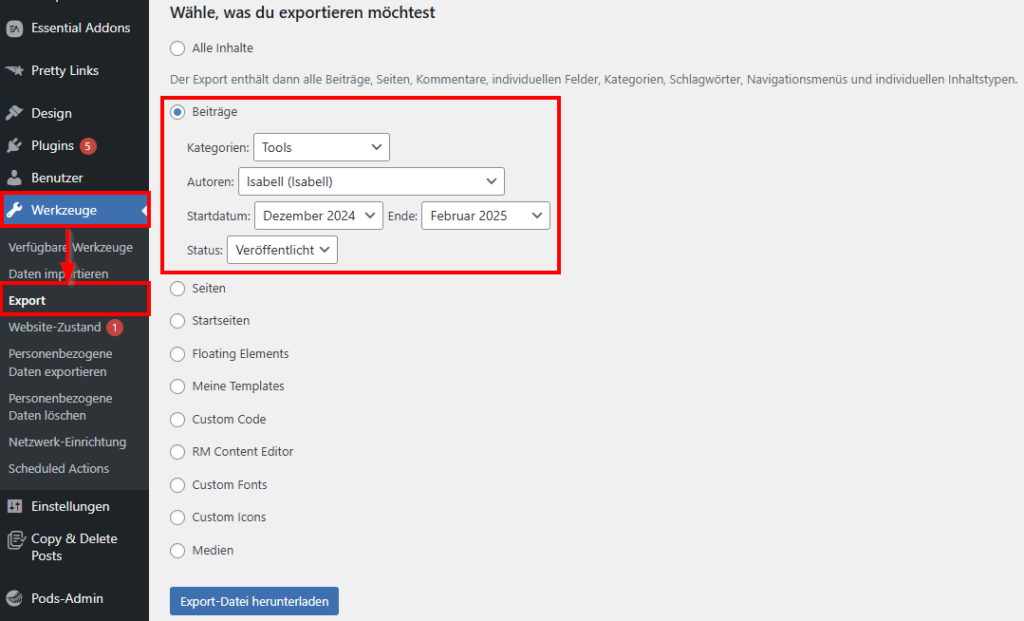
2. Navigiere im Menü unter „Werkzeuge“ > „Export“
3. Entscheide, welche Daten du exportieren möchtest und wähle diese aus
4. Optional: Filtere deine Auswahl nach Kategorie, Autor, Start- und Enddatum und Status
5. Bestätige den Export über „Export-Datei herunterladen“
Import von WordPress Beiträgen
Die vorab heruntergeladene .xml-Datei kann nun auf deiner Ziel-Website importiert werden. Nach erfolgreichem Import stehen dir dort die gewünschten Beiträge wie gewohnt zur Verfügung. Für den Import kannst du diese Schritt-für-Schritt-Anleitung verwenden:
1. Logge dich im WordPress Dashboard deiner Ziel WordPress Instanz ein
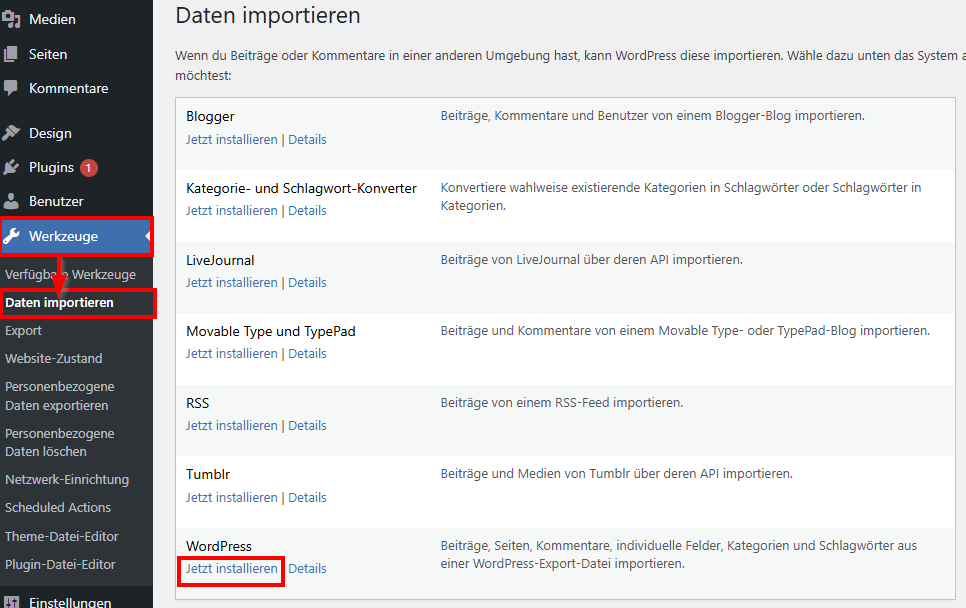
2. Navigiere im Menü unter „Werkzeuge“ > „Daten importieren“
3. Klicke dort auf „Jetzt installieren“ unter WordPress, um den WordPress Importer zu installieren
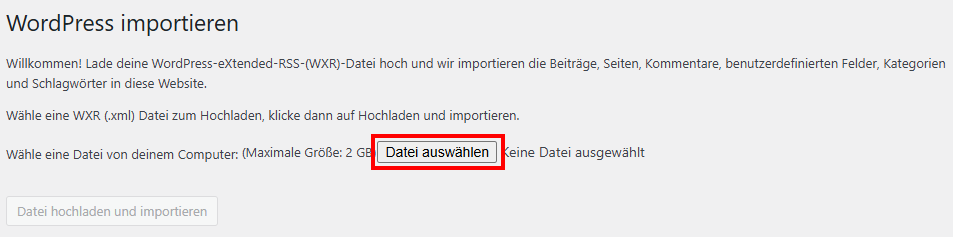
4. Klicke auf Importer
5. Wähle deine vorher exportierte Datei aus und bestätige den Upload über den blauen Button „Datei hochladen und importieren“
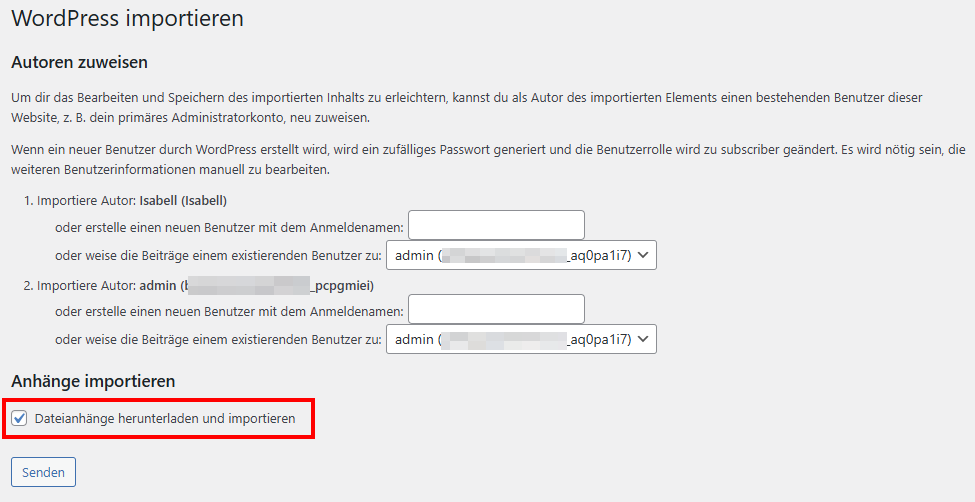
5. Wähle nun aus, wie der exportierte Autor importiert werden soll – neu anlegen oder existierenden Benutzer zuweisen
6. Wichtig: Setze den Haken bei „Dateianhänge herunterladen und importieren“, wenn du auch Beitragsbilder importieren möchtest
7. Bestätige über den Button „Senden“
Nun hast du alle exportierten Beiträge auf deiner gewünschten Website importiert.
Das Import Vorgehen für andere Inhaltstypen, wie zum Beispiel Seiten, Medien oder Custom Codes, ist genau das Gleiche. Du kannst also auch dafür diese Schritt für Schritt Anleitung nutzen.





Hallo Isabell,
hat gut geklappt. Vielen Dank für die übersichtliche Darstellung.
HG Stefan