
Du versuchst deine WordPress Website aufzurufen, erhältst aber statt deinem Inhalt eine weiße Seite mit Fehlermeldung: 403 Forbidden. Mache dir keine Sorgen, denn diesen Fehlermeldung kannst du selbstständig in kurzer Zeit ohne externe Hilfe beheben.
Der Fehler kann verschiedene Ursachen und Umfänge haben. Je nach Ursache, können zum Beispiel die Startseite deiner WordPress Website, einzelne Unterseiten oder sogar die gesamte Website nicht aufgerufen werden.
Damit deine Website schnellstmöglich wieder erreichbar ist, beschreibe ich dir nachfolgend Fehlerursachen und Lösungsansätze. Wenn du die Lösungsansätze anwendest, sollte deine Website wieder voll erreichbar sein.
Erklärung des „403 Forbidden“ Fehlers
Einfach erklärt 💡: Der „403 Forbidden“ Fehler sagt dir, dass du keine Berechtigung hast, auf die angeforderte Ressource zuzugreifen.
Bei der 403 Forbidden-Fehlermeldung handelt es sich um eine HTTP-Statusmeldung. Diese tritt auf, wenn ein Server (die Basis deines Hostings) einem Client (zum Beispiel deinem Browser) den Zugriff auf eine bestimmte Ressource verweigert. Ursachen für den Fehler gibt es verschiedene, die Häufigsten für WordPress sind:
- Beschädigte .htaccess-Datei
- Dateiberechtigungen inkorrekt
- Plugin Probleme
Es gibt weitere allgemeine Gründe für einen 403 Fehler, dazu gehören:
- Fehlende Zugriffsberechtigungen
- IP-Sperren
- Fehlende Authentifizierung
Der genaue Grund, weshalb der Fehler auf deiner Website auftritt, kann variieren. In den meisten Fällen hängt es mit Berechtigungen und Sicherheitsmaßnahmen zusammen. Ich gebe dir in unserem Beitrag konkrete Schritte an die Hand, damit du den Fehler finden und beheben kannst.
Varianten des „403 Forbidden“ Fehlers
Der „403 Forbidden“ Fehler kann in verschiedenen Varianten auftreten, je nach spezifischem Grund für die Zugriffsverweigerung und der Konfiguration des Webservers. Hier sind einige der häufigsten Varianten:
- 403 Forbidden
- 403 – Verboten
- Zugriff verweigert
- You don’t have permission to access this resource.
- Access denied
- Sie haben keine Berechtigung, auf diese Ressource zuzugreifen.
- 403 Forbidden – nginx
Oftmals findest du den Hinweis, dass es sich um einen 403 Forbidden Fehler handelt auch nur im Tab oben als Text. Unten befindet sich dann nur der Text einer Variante. Hier ein Beispiel:
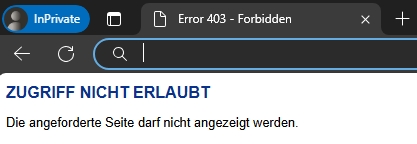
Die Fehlermeldung auf dem „White Screen“ zeigt typischerweise nur den kurzen Text an, der dir wenig bis keine Informationen zur Ursache des Fehlers gibt. Um weitere Details zu der Fehlermeldung zu erhalten, kannst du die Logs in deinem WordPress Hosting prüfen.
Beheben der „403 Forbidden“ Fehlermeldung
In den meisten Fällen lässt sich der 403 Forbidden Fehler einfach und schnell beheben. Um das Troubleshooting durchführen zu können, benötigst du lediglich einen Zugriff auf das Stammverzeichnis deiner Website.
Bei WPspace, Managed WordPress Hoster, kannst du über deine Hosting Oberfläche auf das Stammverzeichnis deiner Website zugreifen. Alternativ kannst du mit einem FTP Zugriff und einem Programm wie FileZilla dein Stammverzeichnis aufrufen.
Wir werden dir nachfolgend die folgenden 10 Maßnahmen Schritt für Schritt erklären, damit deine Website schnellstmöglich wieder erreichbar ist:
- URL gegenprüfen und neu laden
- Browser-Cache löschen
- .htaccess neu ausstellen
- Dateiberechtigungen anpassen
- Plugins deaktivieren
- CDN deaktivieren
- Hotlink-Schutz gegenprüfen
- VPN-Verbindung trennen
- WordPress Hoster kontaktieren
- Backup einspielen
URL gegenprüfen und neu laden
Das klingt zu simpel? Manchmal sind es auch Lapalien, die der Grund für eine Fehlermeldung sind. In manchen Fällen sind 403 Fehler nur vorübergehend.
Stelle im ersten Schritt sicher, dass du die URL korrekt geschrieben hast. Lade danach die URL, die du aufrufen möchtest, neu.
Browser-Cache löschen
Dein Browser-Cache speichert eine aufgerufene Website zwischen. Um diesen Zwischenspeicher zu leeren und den aktuellen Stand der Website zu sehen, leere den Cache deines Browsers. Nachfolgend findest du Anleitungen für die gängigsten Browser:
- Cookies in Chrome löschen
- Cookies in Edge löschen
- Cookies in Firefox löschen
- Cookies in Safari löschen
- Cookies in Opera löschen
Beachte, dass es neben dem Browser-Cache auch einen WLAN-Cache und Router-Cache gibt. Um zu testen, ob bei dir eine gecachte Variante angezeigt wird, kannst du mit deinem Smartphone und mobilen Daten (Wichtig: Nicht WLAN) die gewünschte Website aufrufen.
.htaccess neu ausstellen
Hinweis 💡: Wenn deine WordPress Website auf einem nginx-Server gehostet wird, hat sie keine .htaccess-Datei. Bei WPspace setzen wir auf Apache-Server. Daher haben bei WPspace gehostete Websites standardmäßig eine .htaccess-Datei. Diese Info kannst du auch einfach beim Support deines Hosters erfragen.
Die .htaccess Datei ist eine Konfigurationsdatei deiner Website. Mit ihr kannst du unter anderem Einstellungen für deine Website anpassen, Weiterleitungen einrichten, Zugriffe auf bestimmte Dateien und Verzeichnisse steuern oder auch IP-Adressen blockieren.
Durch falsche Angaben in der .htaccess kann ein Fehler Forbidden 403 entstehen. Du kannst versuchen den Fehler in der .htaccess Datei zu suchen, allerdings ist das in der Regel wie die Suche nach der Nadel im Heuhaufen.
Daher empfehle ich dir, die aktuelle .htaccess zu löschen und eine neue .htaccess auszustellen. Gehe dafür wie folgt vor:
1. Greife auf das Stammverzeichnis (in der Regel httpdocs) deiner Website zu. Bei WPspace kannst du direkt über die Hosting Oberfläche darauf zugreifen. Solltest du diese Möglichkeit nicht haben, greife per FTP darauf zu.
2. Lade dir die aktuelle .htaccess Datei als Backup lokal auf deinen PC / Laptop herunter
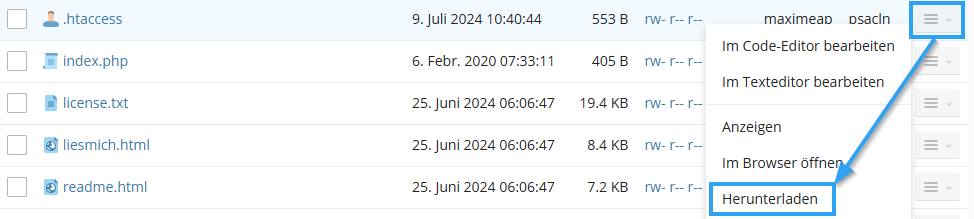
3. Lösche im Nachgang die aktuelle .htaccess Datei
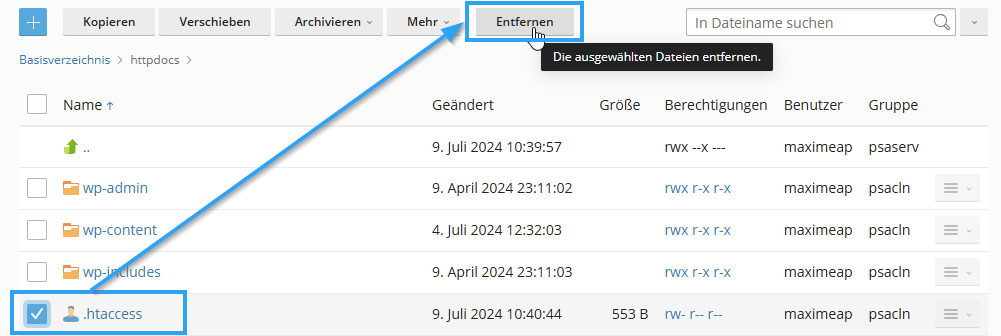
✅ Website erreichbar? Wenn du jetzt auf die vom 403 Forbidden Fehler betroffenen Seiten deiner Website zugreifen kannst, war die .htaccess Datei die Ursache der Fehlermeldung.
Unabhängig davon, ob du den 403 Forbidden Fehler beheben konntest oder nicht, empfehle ich dir jetzt eine neue .htaccess auszustellen. Entweder erstellst du eine neue .htaccess über dein WordPress Dashboard oder du lädst eine saubere .htaccess-Datei hoch. Wir zeigen dir beide Möglichkeiten Schritt für Schritt:
.htaccess über WordPress Dashboard erstellen
4a. Logge dich in deinem WordPress Dashboard als Admin ein
5a. Navigiere unter „Einstellungen“ → „Permalinks“
6a. Speichere ohne eine Anpassung der Permalinkstruktur über den Button „Änderungen speichern“. Du änderst deine Permalinkstruktur also nicht!
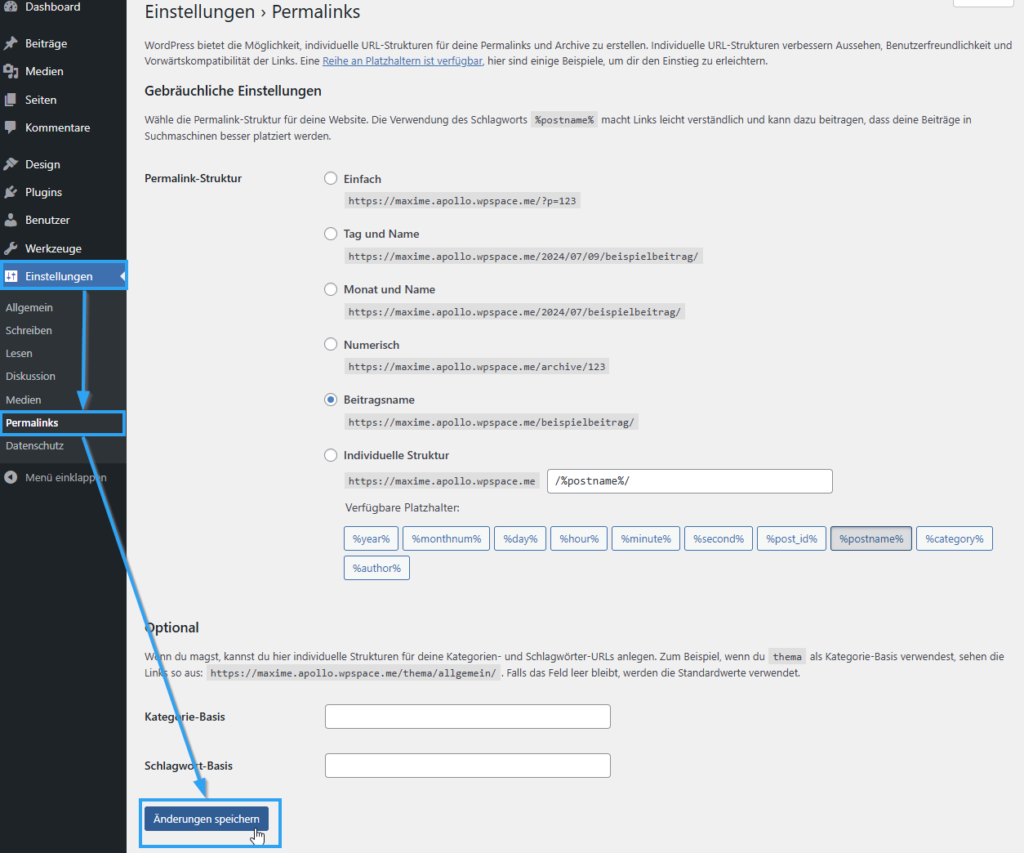
✅ Deine neue saubere .htaccess Datei wurde generiert und ist automatisch in deinem Stammverzeichnis vorhanden
.htaccess selbst neu ausstellen
4b. Öffne auf deinem PC ein Texteditor-Programm. Dazu kannst du zum Beispiel den auf Windows standardmäßig installierten „Editor“ – suche danach einfach über die native Suche auf deinem PC oder Laptop.
5b. Füge in die Datei folgenden Text ein und speichere sie ab:
# BEGIN WordPress

RewriteEngine On
RewriteBase /
RewriteRule ^index\.php$ - [L]
RewriteCond %{REQUEST_FILENAME} !-f
RewriteCond %{REQUEST_FILENAME} !-d
RewriteRule . /index.php [L]

# END WordPress
6b. Speichere die Datei unter dem Namen .htaccess ab
7b. Lade die Datei in deinem Stammverzeichnis (in der Regel httpdocs) hoch
Hinweis 💡: Solltest du individuelle Konfigurationen in deiner .htaccess Datei haben, werden diese durch die Plugins wieder ergänzt
✅ Deine neue .htaccess Datei ist wieder vorhanden
Dateiberechtigungen anpassen
Deine Website greift auf viele verschiedene Dateien und Ordner zu. Diese Dateien und Ordner werden durch Zugriffsberechtigungen reguliert. Es gibt diese drei verschiedenen Berechtigungen:
- Lesen (Read): Die Datei darf geöffnet und gelesen werden bzw. der Inhalt eines Ordners darf geprüft werden.
- Schreiben (Write): Die Datei darf angepasst werden, also zum Beispiel den Text deiner .htaccess anpassen. Die Inhalte eines Ordners dürfen gelöscht oder auch neue Dateien hinzugefügt werden.
- Ausführen (Execute): Bezieht sich auf das Ausführen von Dateien sowie von Skripten, Funktionen und Befehlen.
Diese Rechte können jeweils für Eigentümer, Gruppe und Andere vergeben werden.
Die verschiedenen Berechtigungsstufen werden zum Einen durch eine dreistellige Zahlenkombination angegeben. Alternativ kannst du auch zwischen den Begriffen „Read“, „Write“ und „Execute“ wählen.
Sollte ein Fehler in den Dateiberechtigungen vorhanden sein, da du zum Beispiel zu strenge Sicherheitsmaßnahmen angewendet hast, kann es zum 403 Forbidden Fehler führen. WordPress selbst gibt eine Übersicht für die empfohlenen Dateiberechtigungen auf dieser Website vor. Kurz zusammengefasst empfiehlt WordPress selbst folgendes:
- Dateien: 644 oder 640
- Verzeichnisse: 755 oder 750
Beachte, dass die wp-config.php eine Berechtigung von 440 oder 400 haben sollte.
Ich empfehle dir, die wichtigsten Dateien und Verzeichnisse deiner Website auf deren Berechtigungen zu prüfen. Dazu gehören:
- wp-config.php
- .htaccess
- wp-content (hier kann es noch Sinn ergeben, die einzelnen Verzeichnisse im wp-content Verzeichnis zu prüfen)
Die Berechtigungen für die einzelnen Dateien / Verzeichnisse können wie folgt aussehen:
Hinweis 💡: Berechtigungen variieren von Website zu Website. Hierbei handelt es sich lediglich um Empfehlungen!
- wp-config.php: 440 (r– r– —)
- .htaccess: 644 (rw- r– r–)
- wp-content: 755 (rwx r-x r-x)
Alle Verzeichnisse in wp-content sollten 655 haben (rwx – r-x r-x)
Im nachfolgenden Screenshot siehst du die Berechtigungen im Stammverzeichnis einer sauberen WordPress Instanz. Diese kannst du auch als Orientierung verwenden.
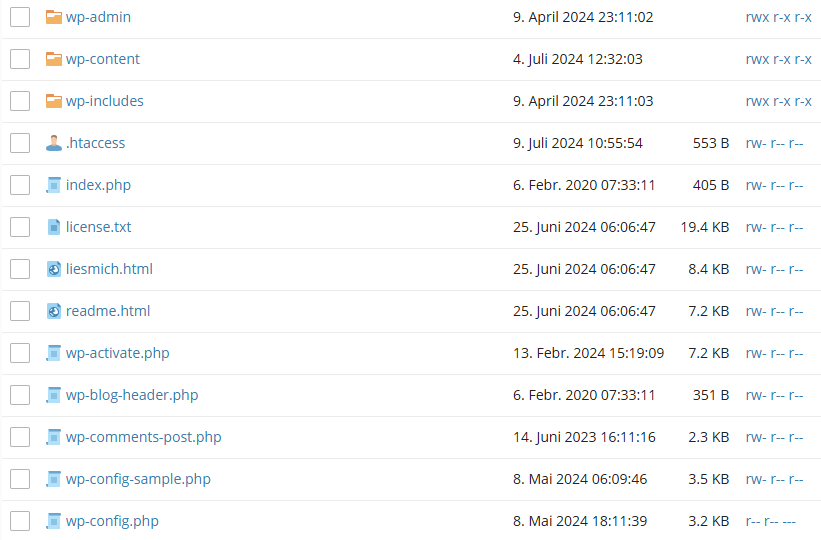
Tipp 💡: Du kannst dir über die Website Chmod Calculator die Berechtigungen auch in verschiedenen Formaten darstellen lassen.
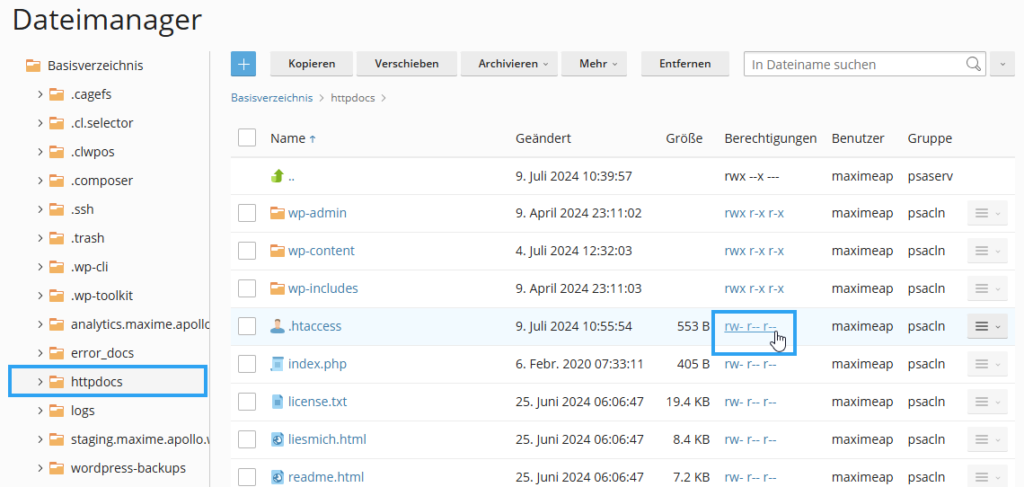
Dir ist aufgefallen, dass ein Fehler in deiner Berechtigungsstruktur vorhanden ist? Du kannst diese wie folgt in deiner WPspace Hosting Oberfläche bearbeiten:
1. Logge dich in deiner Hosting Oberfläche ein
2. Wähle im Menü „Dateien“ aus
3. Navigiere im Dateimanager deiner Website in das Stammverzeichnis, welches in der Regel httpdocs heißt
4. Klicke auf die vergebenen Berechtigungen der Datei / Verzeichnis, für die du die Berechtigungen anpassen möchtest
5. Passe im neuen Fenster die Berechtigungen wie gewünscht an
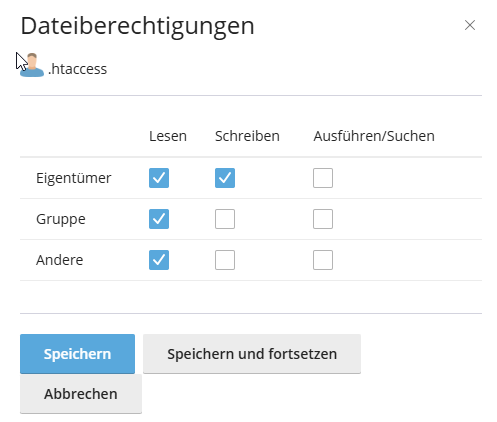
6. Bestätige über den Button „Speichern“
✅ Website erreichbar? Solltest du jetzt auf die vom 403 Forbidden Fehler betroffenen Seiten wieder zugreifen können, war die Berechtigungsstruktur die Ursache der Fehlermeldung.
Plugins deaktivieren
Plugins ergänzen die Funktionen von WordPress für dich. Da nicht jedes Plugin mit jeder WordPress Core Version, anderem Plugin und / oder PHP-Version kompatibel ist, können diese auch die Ursache für den 403 Forbidden Fehler sein.
Um zu testen, ob eines deiner Plugins die Ursache ist, empfehle ich dir wie folgt vorzugehen:
Tipp 💡: Du kannst die nachfolgenden Schritte auch auf einer Staging-Website testen – so ersparst du dir eine mögliche Downtime deiner Website.
1. Erstelle ein Backup deiner WordPress Website
2. Deaktiviere nun Plugin nach Plugin und beginne mit den kritischen Plugins. Prüfe nach jedem Plugin, ob du wieder auf die Website / Unterseite zugreifen kannst.
3. Sobald du das Plugin gefunden hast, welches den 403 Forbidden Fehler gefunden hast, aktiviere die anderen Plugins wieder.
✅ Website erreichbar? Dann weißt du, dass es ein Problem mit dem Plugin gibt. Kontaktiere hierzu den Support des Plugin-Herstellers oder prüfe Foren sowie Changelogs auf Auffälligkeiten.
CDN deaktivieren
Das CDN wird nicht die Ursache sein, wenn du einen vollständigen White Screen of Death erhältst. Wenn du allerdings auf die von dir verwendeten Assets, wie Grafiken, Video, Javascript oder CSS, nicht mehr zugreifen kannst, kann das CDN die Ursache sein.
Das wohl am häufigsten genutzte CDN ist Cloudflare. Alternativ bieten auch manche Hoster ein eigenes integriertes CDN an.
Zum Testen kannst du das CDN vorübergehend deaktivieren. Sollten danach deine Assets wie gewünscht dargestellt werden, ist das CDN der Grund für deinen 403 Forbidden Fehler.
Hinweis💡: Nutzt du Cloudflare als CDN beachte, dass in der Regel deine DNS Verwaltung über Cloudflare läuft. Das heißt, deaktivierst du Cloudflare, sind deine Website und Mails nicht mehr erreichbar! Stelle vorab sicher, dass du die DNS Verwaltung vorübergehend extern verwaltest.
Hotlink-Schutz gegenprüfen
Der Hotlink Schutz verhindert, dass andere Websites direkt auf die Bilder oder Dateien deiner Website zugreifen und diese auf ihrer eigenen Seite anzeigen, ohne sie selbst zu hosten.
Stell dir das an einem konkreten Beispiel vor: Du hast einen Kochblog und veröffentlichst dort tolle Bilder von deinen Rezepten. Jemand anderes möchte dieses Foto auf seiner Website verwenden, ohne es herunterzuladen und wieder hochzuladen. Die Person bindet dein Rezeptfoto direkt über deinen Link ein. Nun kommt eine dritte Person und lädt das Bild herunter. Das passiert über die Performance deines Hostings.
Mit einem Hotlink Schutz, kann dir zweite Person dein Foto nicht über den Link auf seiner Website veröffentlichen. So stellst du sicher, dass deine Hosting-Ressourcen nicht von externen Websites beansprucht werden.
Solltest du Bilder oder Grafiken verwenden, bei denen der 403 Fehler nicht gerechtfertigt ist, dann prüfe die Einstellungen deines Hotlink-Schutz. Diese
VPN-Verbindung trennen
Je nach Einstellungen der Firewall deiner Website, kann diese den Zugriff Besuchern über VPN einschränken. Als Resultat erhält der Besucher eine 403 Forbidden Fehlermeldung.
Um sicher zu stellen, dass die Ursache die verwendete VPN Verbindung ist, kannst du die Website ohne VPN aufrufen. Alternativ kannst du, wenn möglich, auch ein anderen VPN-Server verwenden.
WordPress Hoster kontaktieren
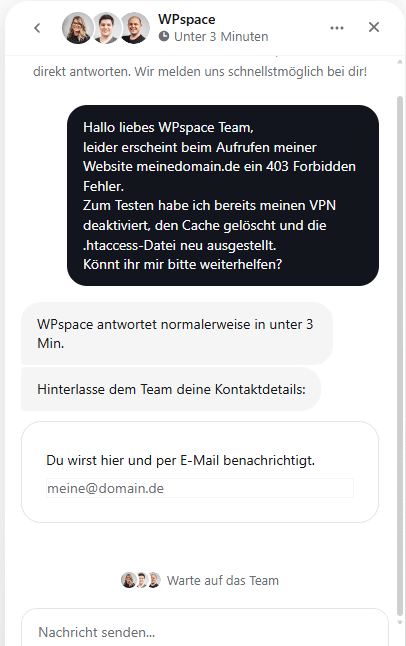
Wenn du mit deinem Troubleshooting (und Latein) am Ende bist, melde dich bei dem Support deines WordPress Hosters mit Bitte um Unterstützung.
Ist dein Hoster spezialisiert auf WordPress – also ein Managed WordPress Hosting Anbieter, ist ihm der 403 Forbidden Fehler direkt bekannt und kann gezielt verschiedene Ursachen prüfen und ausschließen. Reagiert der Support des Hosters schnell, ist das vermutlich die schnellste Lösung um deine Website wieder erreichbar zu machen.
Bei WPspace reagieren wir in der Regel innerhalb weniger Minuten – wir sind also blitzschnell für dich bei Fragen da 🚀
Tipp 💡: Teile dem Support deines Hosters direkt mit, welche Maßnahmen du zum Testen bereits durchgeführt hast. So kann der Support dir schneller helfen und deine Website wieder ans Laufen bringen.
Backup einspielen
Du erhältst obwohl du alle Maßnahmen getestet hast, weiterhin einen 403 Forbidden Fehler? Dann kannst du ein Backup einspielen, welches du vor dem Auftreten des Fehlers erstellt hast.
Beachte, dass beim Einspielen eines Backups alle Änderungen, die du seit dem Backup vorgenommen hast, verloren gehen. Das heißt konkret, deine Änderungen, Kommentare oder auch Bestellungen in deinem WooCommerce Shop.
Sichere dir also bevor du das Backup einspielst alle deine Änderungen und zusätzlich empfehle ich dir, ein weiteres Backup von der aktuellen Website zu erstellen.
Fazit zum 403 Forbidden Fehler
Der 403 Forbidden Fehler entsteht in den meisten Fällen durch ein Berechtigungsproblem. Das heißt bestimmte Dateien oder Verzeichnisse dürfen und können nicht aufgerufen werden. Daher wird der statt der gewünschten Datei, der 403 Forbidden Fehler ausgespielt.
Die häufigsten Ursachen sind ein Fehler in der .htaccess Datei oder die Berechtigungsstruktur im Stammverzeichnis deiner WordPress Website. Beides kannst du ohne große IT-Kenntnisse selbstständig beheben.
Solltest du die Ursache selbst nicht finden können, kannst du dich bei dem Support deines WordPress Hosters melden. Als letzte Maßnahme, kannst du ein Backup deiner Website einspielen, um so einen Stand vor dem Fehler wiederherzustellen.


Hey, danke! Das hat mein Problem gelöst.
LG
Super hilfreicher Beitrag! Die Schritt-für-Schritt-Anleitung macht das Troubleshooting wirklich leicht verständlich. Besonders der Tipp mit der .htaccess-Datei war für mich ein Gamechanger. Vielen Dank für die detaillierte Erklärung – das spart einem viel Zeit und Nerven!
Danke liebe Liserl für das tolle Feedback zum Beitrag 🙂